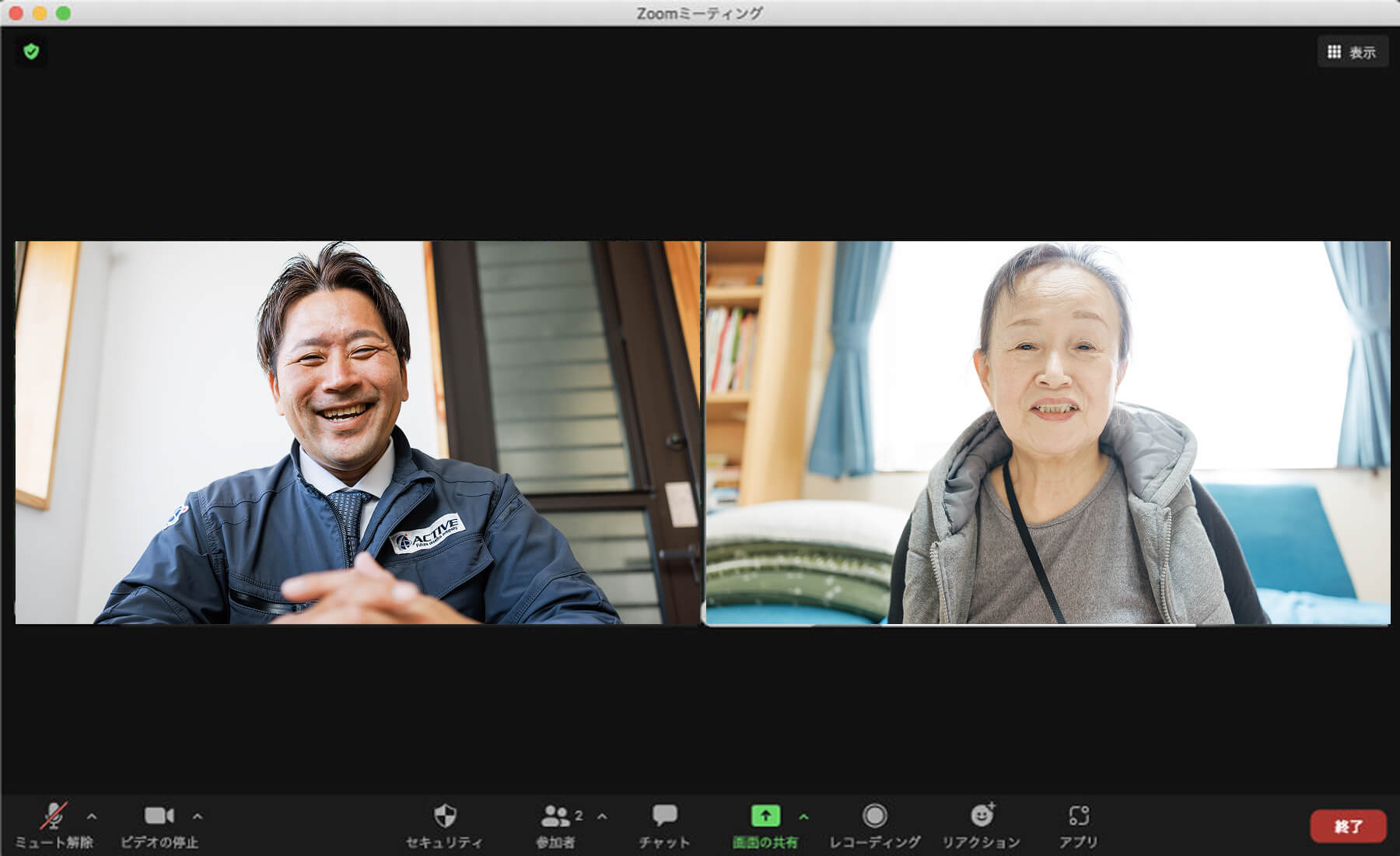
Online
Zoom操作手順

 の操作手順
の操作手順
簡単2ステップ!

オンライン相談当日
ご用意いただくもの
※インターネットに接続できるPCまたはタブレットをご用意ください。スマホでも可能ですが、画面が小さいのでノートパソコンやタブレットを推奨いたします。

タブレット
(ビデオ通話ができるカメラ付き)

ノートパソコン
STEP01
まずはZOOMアプリをインストール

スマートフォン・タブレット(iOS / Android)の場合
iPhone・iPad(iOS)の場合
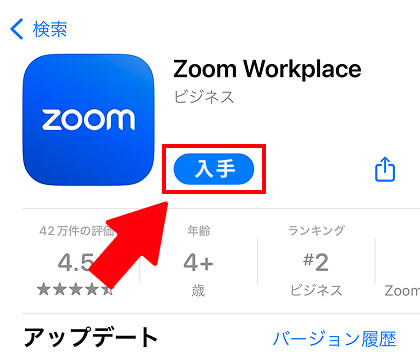
手順02
【入手】を押して
ダウンロード
(インストール完了後、ホーム画面にZoomが表示されます)
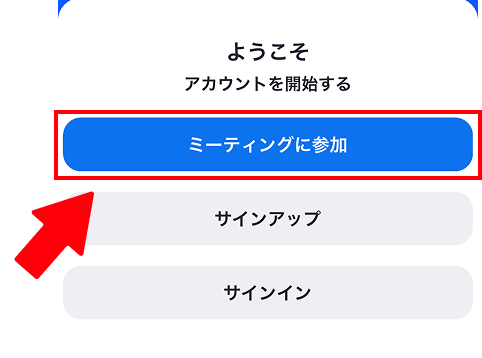
手順03
Zoomアプリを開く → 「ミーティングに参加」を選ぶ
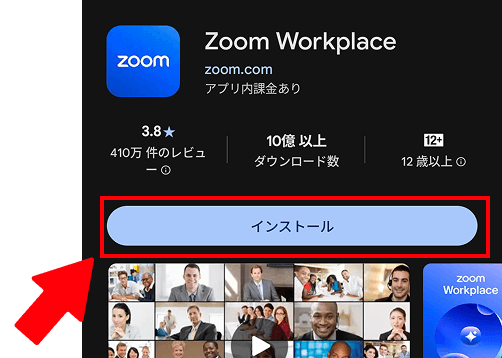
Android(Google Play)の場合

手順02
【インストール】を
押してダウンロード
(インストール完了後、ホーム画面にZoomが表示されます)
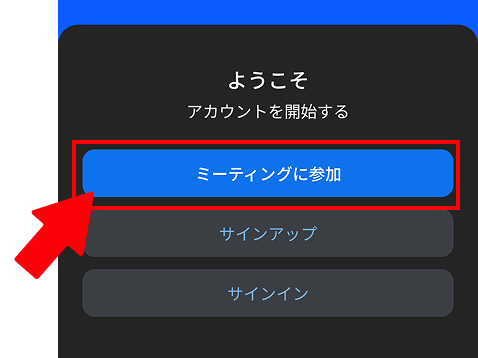
手順03
Zoomアプリを開く → 「ミーティングに参加」を選ぶ

パソコンの場合
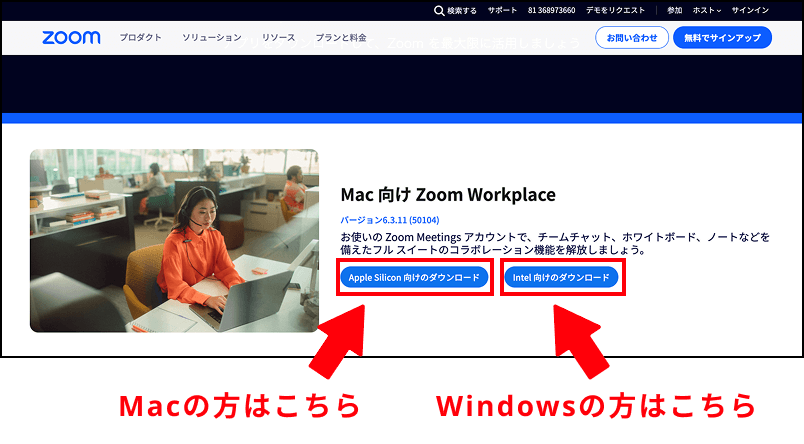
パソコン(Windows / MacOS)の場合
手順01
下記ボタンから
ダウンロードページへ
アクセス
手順02
【ダウンロード】を押すと、自動でインストールが始まります
※もし始まらない場合は、ダウンロードしたファイルを開いてインストール
手順03
デスクトップにZoomアイコンが表示されるので、クリックして起動

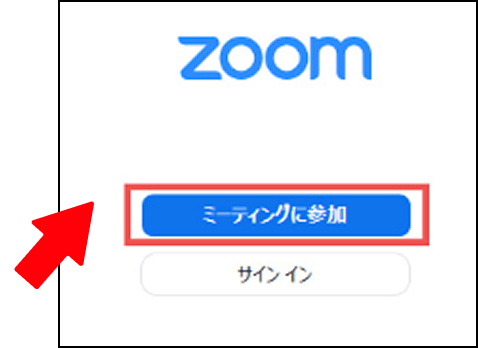
手順04
「ミーティングに参加」を選ぶ
STEP02
あとはミーティングに参加するだけ!
ミーティングに参加する基本操作
手動でミーティングIDを入力して参加
手順01
Zoom アプリを開く
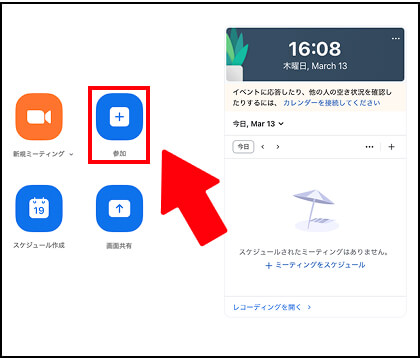
手順02
【ミーティング】タブを選択。【参加】ボタンを押す
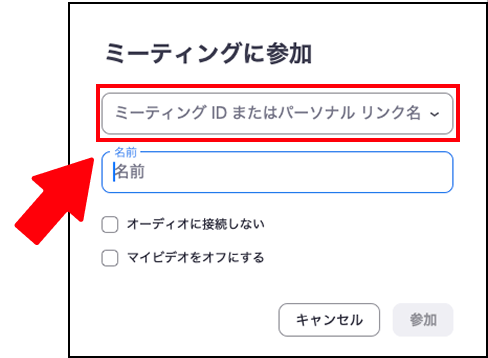
手順03
お送りしたミーティングID 番号を入力。
【参加】ボタンを押す
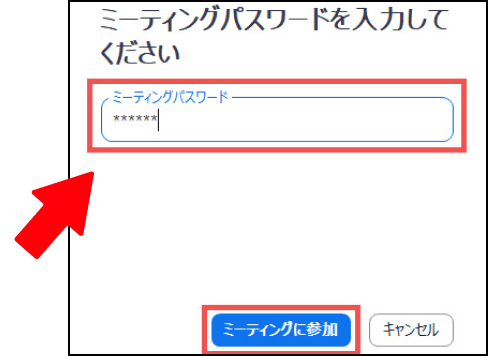
手順04
パスコード を入力。
【ミーティングに参加】を押す
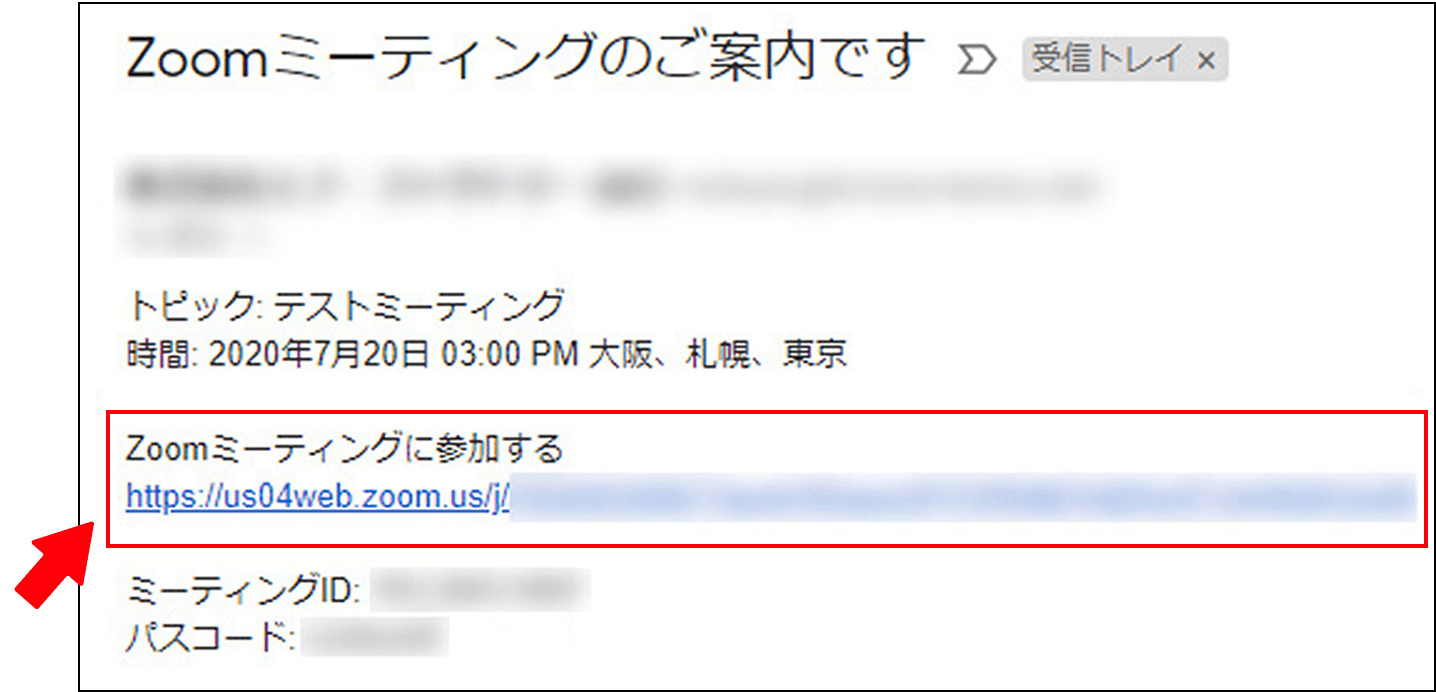
招待リンクから参加
手順01
当社からお送りした招待リンクをタップorクリック。
Zoom アプリが自動で開き、案内に沿って参加。
お約束の時間になったら担当者と繋がりますので、
お顔を見ながら相談できます。